前言
之前不是说会在身边留一台TP的机器嘛,那时候身边是一台2016款的ThinkPad x1 carbon,那台是真的轻薄,后面自己换了电池也是能有很长的续航,平时上课也可以带着摸鱼。但是板载4GB的内存注定做不了什么事,平常也就看看网页和作为rdp的机器了;后续又购入了戴尔latitude7370,3k触摸屏的次顶配,板载16GB内存,可惜是英特尔的m系列芯片,还是被动散热,性能也不是太强,也就当作一台平时上课看看教材上上网的设备,再后来主力笔记本换了苹果的Macbook Pro,M1pro的那款,这台戴尔就放家里用了。这样一来,我学校里就没有一台趁手的Win笔记本了。
于是在互联网寻觅了一圈,发现Thinkpad的T440p相当不错,最后一代镁铝合金的框架,底盖的拆解也是十分的方便,还是标压的酷睿系列。美中不足的就是原版的Trackpad是一体式的,不过可以自己更换成经典的三键布局。
所以,接下来就是去寻觅一台价格合适的Thinkpad T440p了。
寻觅
寻觅了几天,发现440p的二手价格在3~6百之间,有独显和不带独显的版本,剩下的就是屏幕cpu之类的区别了。不过t440p的cpu是可以更换的,自己再换一颗顶配的i7也只要一百出头,屏幕也可以折腾一下更换面板。
所以,目前就是锚定机器丐版但是外壳成色好的机器。键盘和一体式触摸板已经提前做好功课更换了。于是在茫茫机海中,我寻觅到一个应该是公司里淘汰下来的标准杯的T440p,配置如下,卖家不提供硬盘,键盘有几个按键有问题,不过无伤大雅,本来买来就是要更换的。后面自行加装了固态和wifi6网卡(这个划重点)。

整台机器加上电源适配器300包邮,可以说是相当划算了。
同时也购买了原装的背光键盘和后一代的经典三键触摸板,关于这个触摸板,我还是建议直接购买2015款X1c的库存或者拆机。这一块我也遇到了很多的问题,后面会写出来。
到手
初见
这次机器是直接顺丰送到,相当不错。这代TP的维护方式十分简单,只要拆卸下底壳上的两颗螺丝就能取下,即可直接接触到大部分硬件,十分好评!
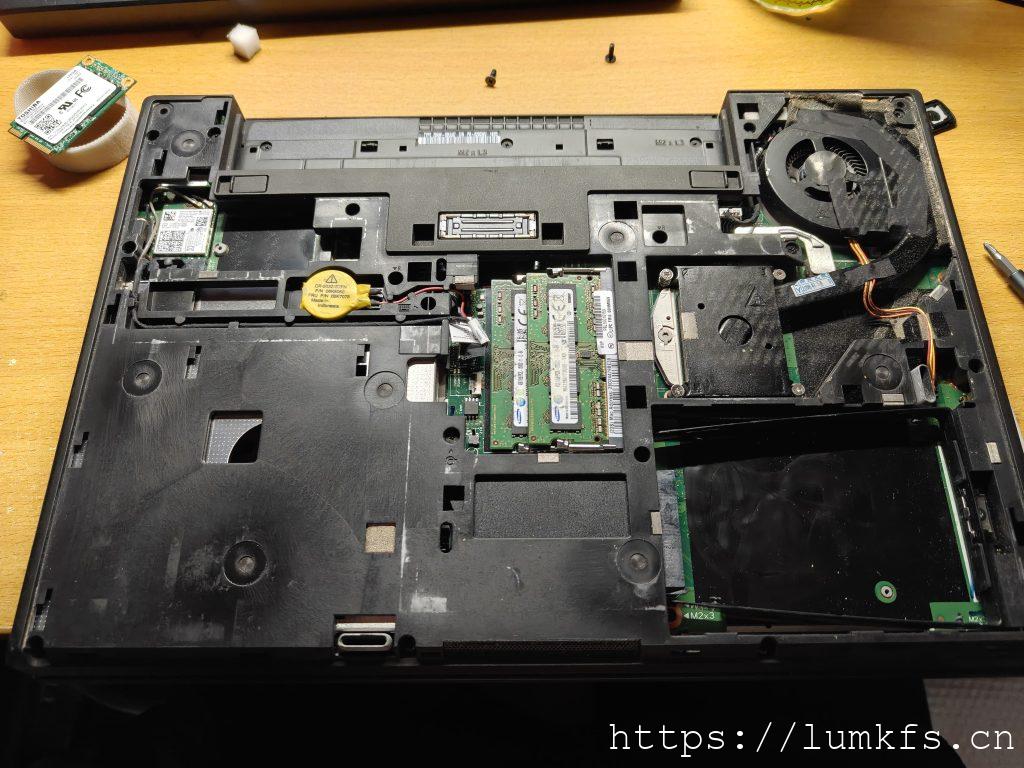
很惊喜的一点,这台机器的光驱位UltraBay已经换上了第三方的2.5寸硬盘架,可以省的自己另外买了!
关于键盘
键盘先到,于是到手就打算先换上。T440系列的键盘安装方式非常独特,是先把键盘框架整个上移,露出固定螺丝,卸下所有螺丝即可直接拿下键盘,与前代的从底面拧螺丝不同,猜测可能是考虑底面有两层结构,直接贯穿开键盘孔会导致底壳多开孔,或者孔位放到背面的话,维修的便利性不如直接从键盘面下手,其实从背面也能看到单独一个注塑的键盘拆卸孔位,不过后续没有被启用。
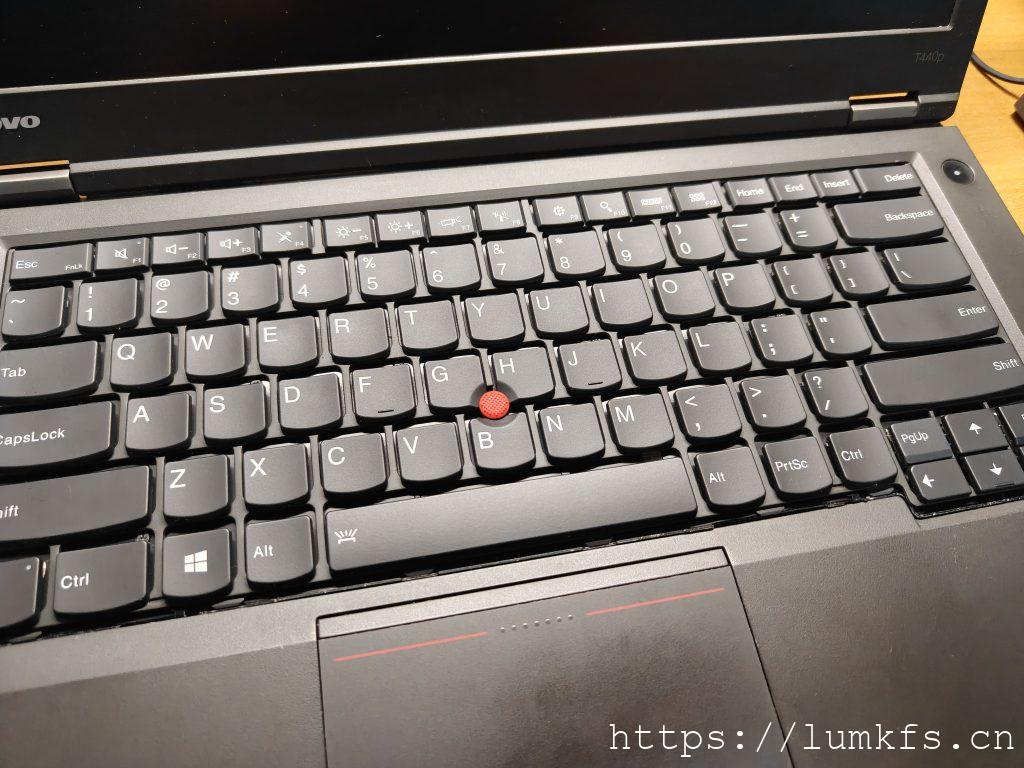
键盘看上去应该是拆机正品,但是手感偏软,有几个按键也是要稍微用点力才能触发,背光也很匀称。有一个不解的地方,我这块键盘是哑光,可能是第三方的,但是原版驱动都能用。以及我这块键盘的Z键有点问题,固定支架的一个点位断掉了,导致我侧着按下Z键就会使其脱落,十分不爽,于是花了10块大洋买来一个单独的键帽,结果这个键帽是常见的那种深黑色的,这下就这一个按键的颜色十分突出,更不爽了。
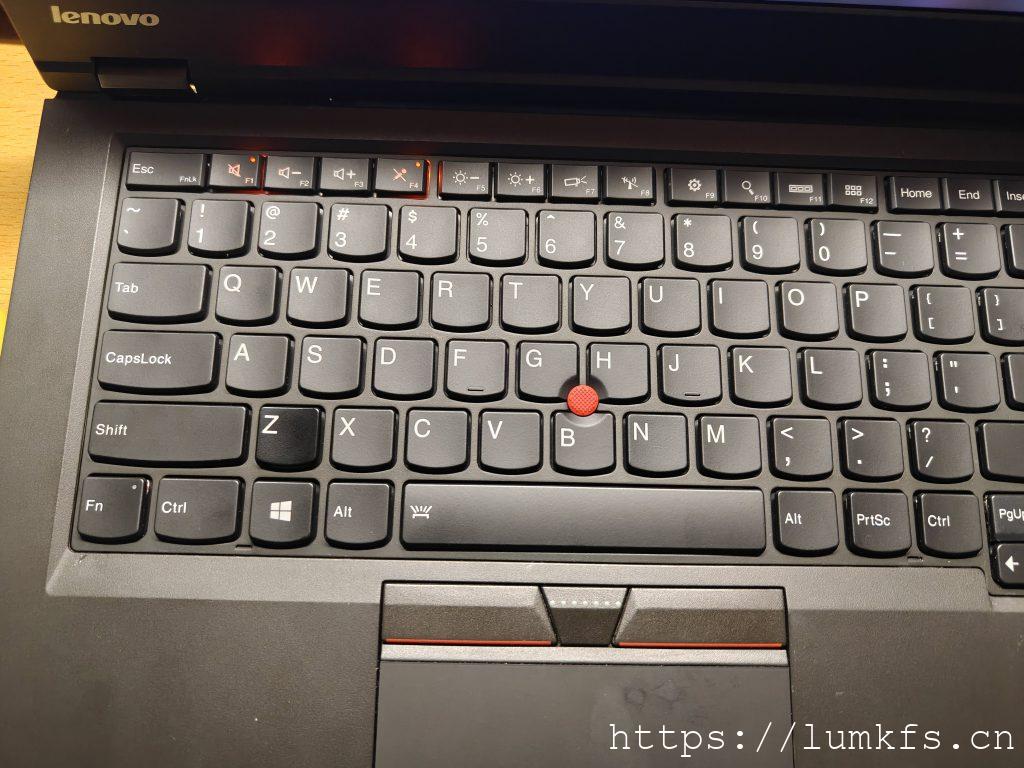
通过我的实验,发现背光版键盘和标准版的剪刀脚结构不相同,键帽结构也有细微差别,无法互相替换。
总之后续还是换一个正常的背光版键盘。
更换三键触摸板
众所周知,ThinkPad在2014年的大部分机器都使用了一体式的触摸板,这种触摸板在仅使用触摸板功能的情况下还是挺好用的,毕竟在14年能有“每个角度都能按下”的触摸板是十分超前的,要知道在2015年MacBook系列才加入了力度触控。但是对于像我这样的小红点用户,再加上当时win7,8的触摸板优化估计也没现在好,当时这个创新还是没少受到吐槽。
具体对我来说,一般在使用小红点时,下方三键都是在右手大拇指的范围内,左键、中键是大部分由指腹部分按压下去的,右键基本上是一半手指甲一般皮肤,然后一体式三键是利用触摸点+按压动作来判断,这就会导致“右键”时不时触发不上,即使触摸板被按下,但是没有检测到手指到底在哪里。除此之外,一体式触摸板的“边缘触发”需要十分大力去按,这样会加重大拇指的疲劳。
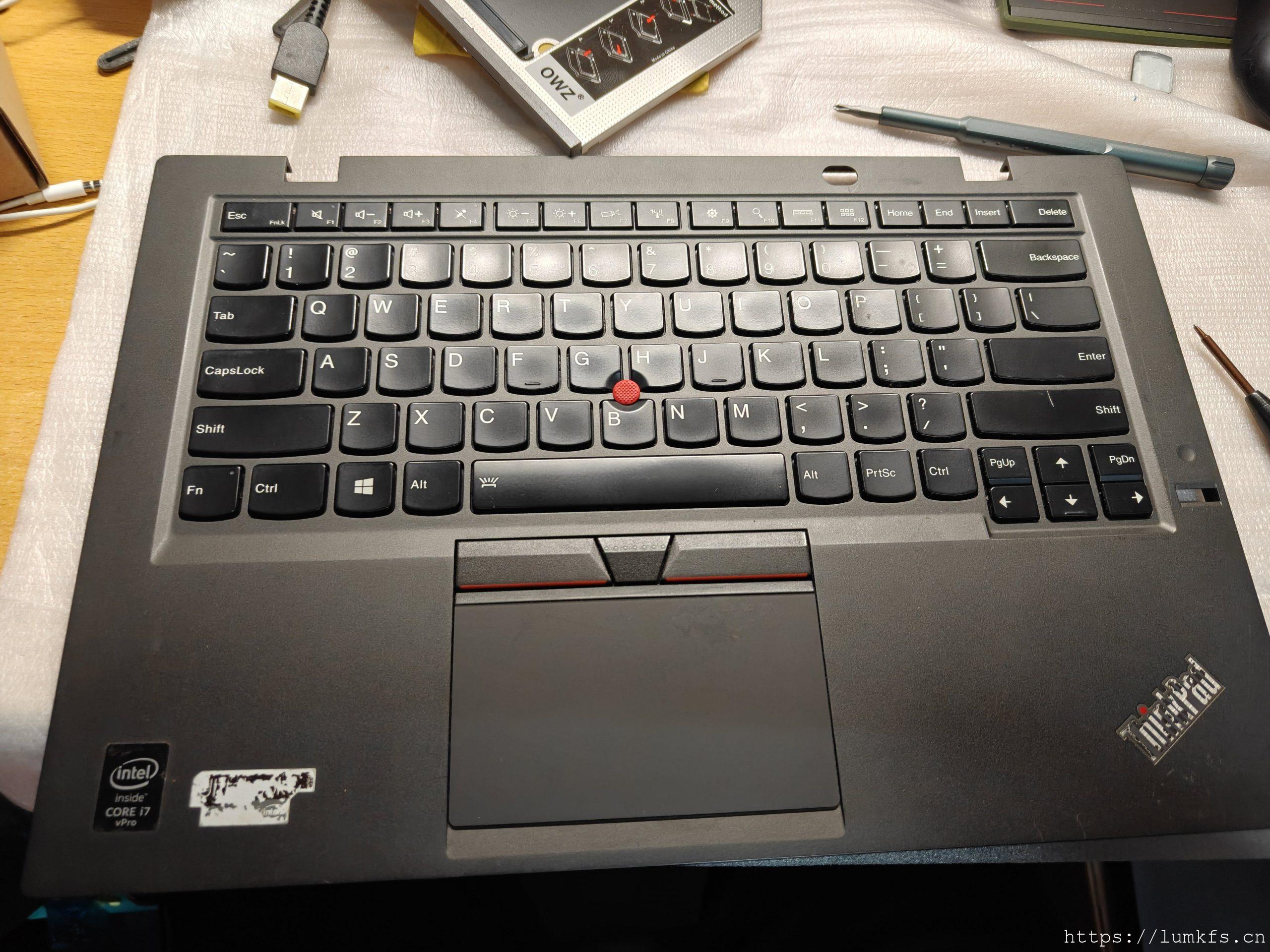
所以,更换这个三键就很有必要了。通过查阅资料,现在最好的改造方案是直接替换成X1 Carbon 3rd(2015)的触摸板,固定结构上完全相同,三键的上方倒角也能和机身完美契合,可以参考上面的图。唯一的DIY点就是需要更换驱动和关闭系统的自动更新。可参考这个。
我在这里经历了一个弯路,我是一开始直接去搜索“t440p三键改装”,结果买来了一个质感奇差的触摸板,感觉触摸板部分就是一个厚卡纸,颜色也不搭,感觉可能是E系列的拆机件。而X1C的触摸板是玻璃材质,很顺滑,可用多指手势。但是淘宝的拆机件价格快要去到70块,相当夸张了。嘿嘿,我灵机一动,直接购入一个x1c的下半身,50块包邮,从里面拆出了触摸板,美滋滋。
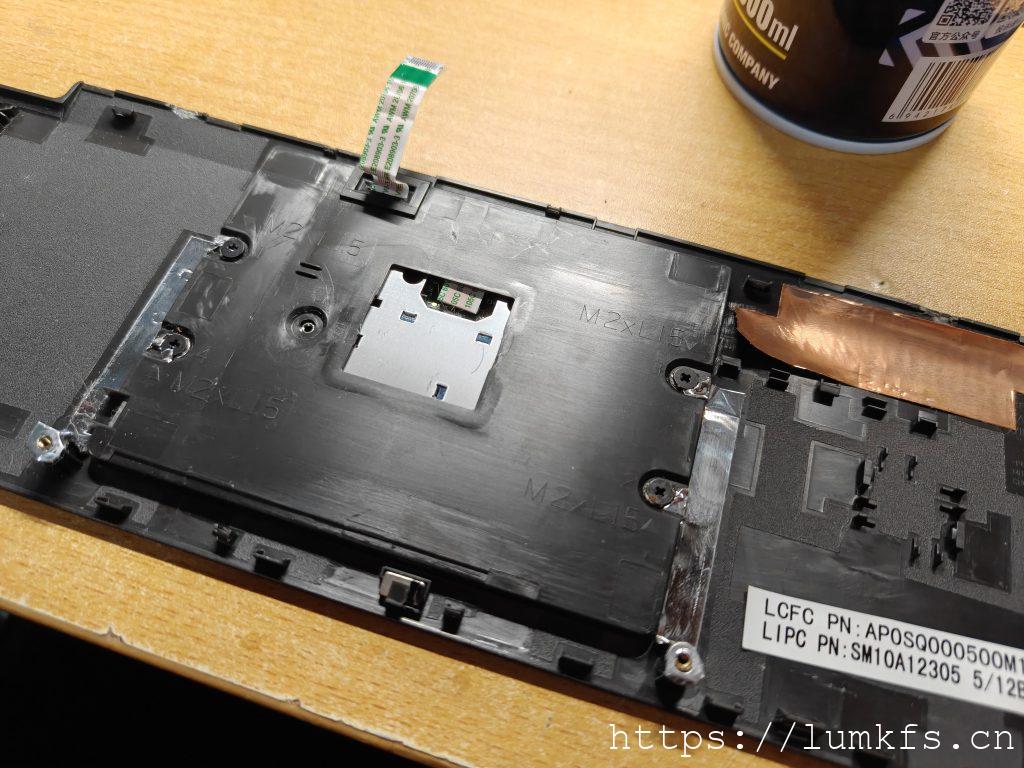
接下来是一开始更换触摸板的图,是那款廉价的。
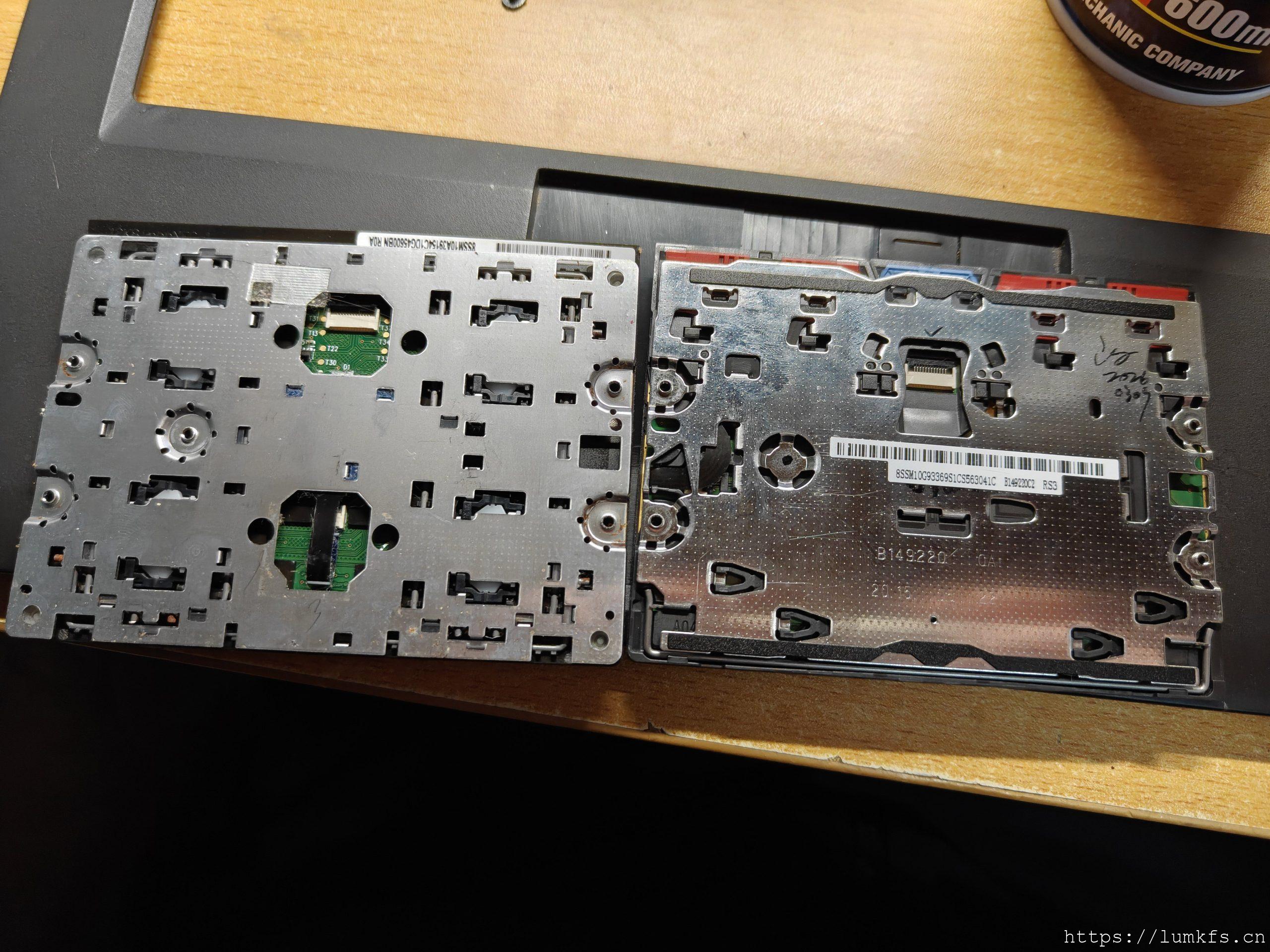
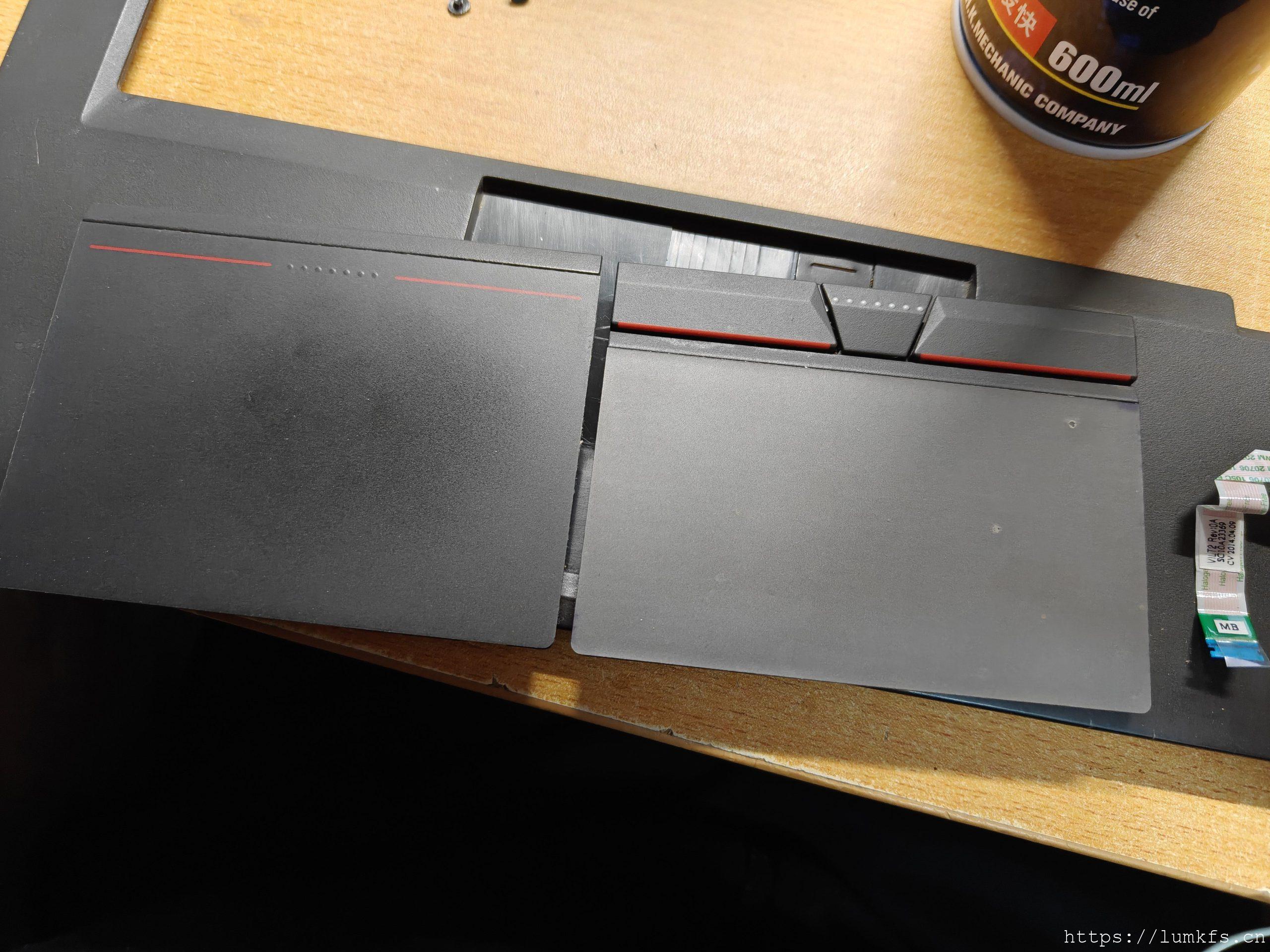
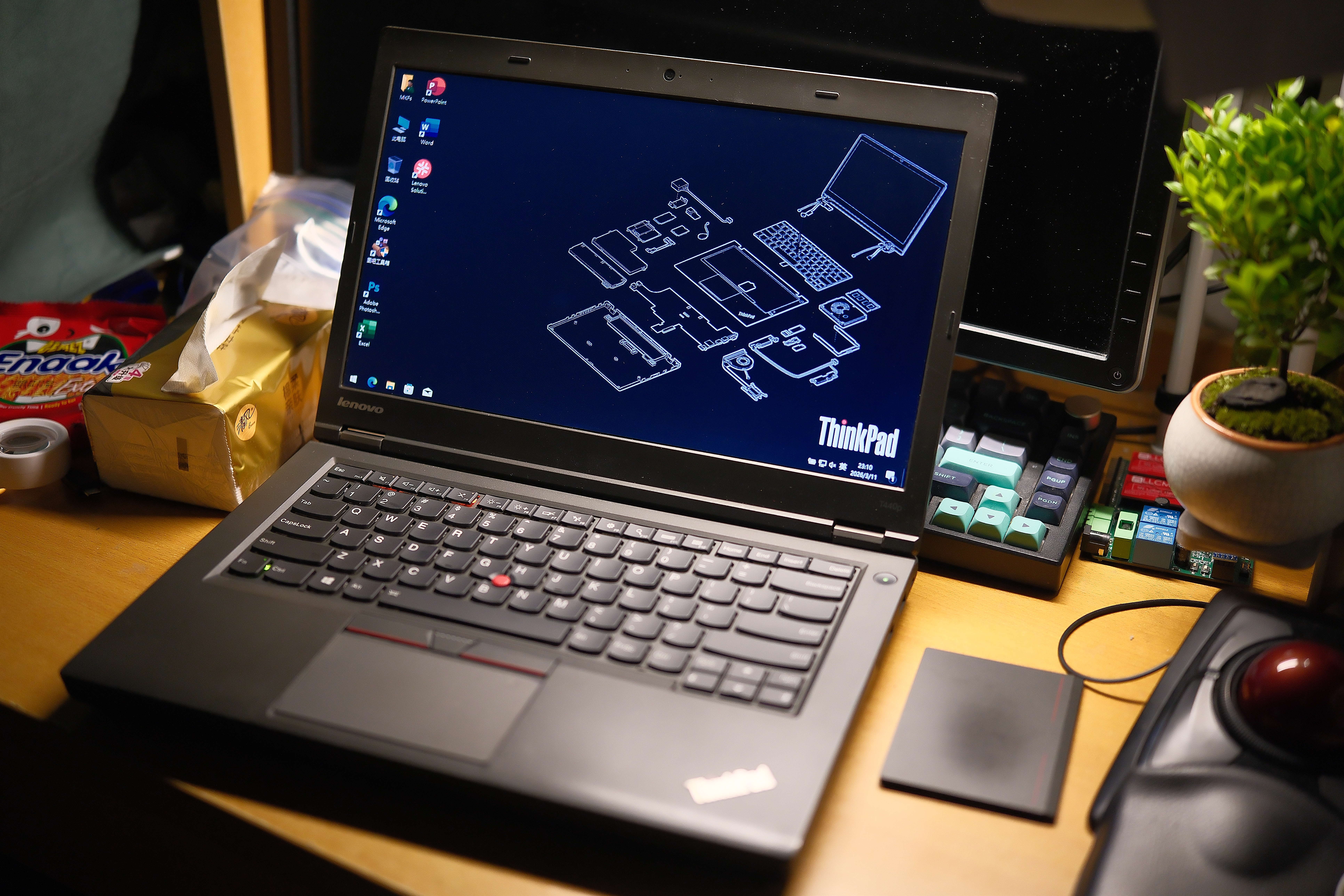
什么!还有网卡白名单?
还是没有想到,原本想要将网卡更换成MT7921,ax系列的价格还是很高,这回咱走一个性价比路线。网卡装上机器,开机,结果直接报错。
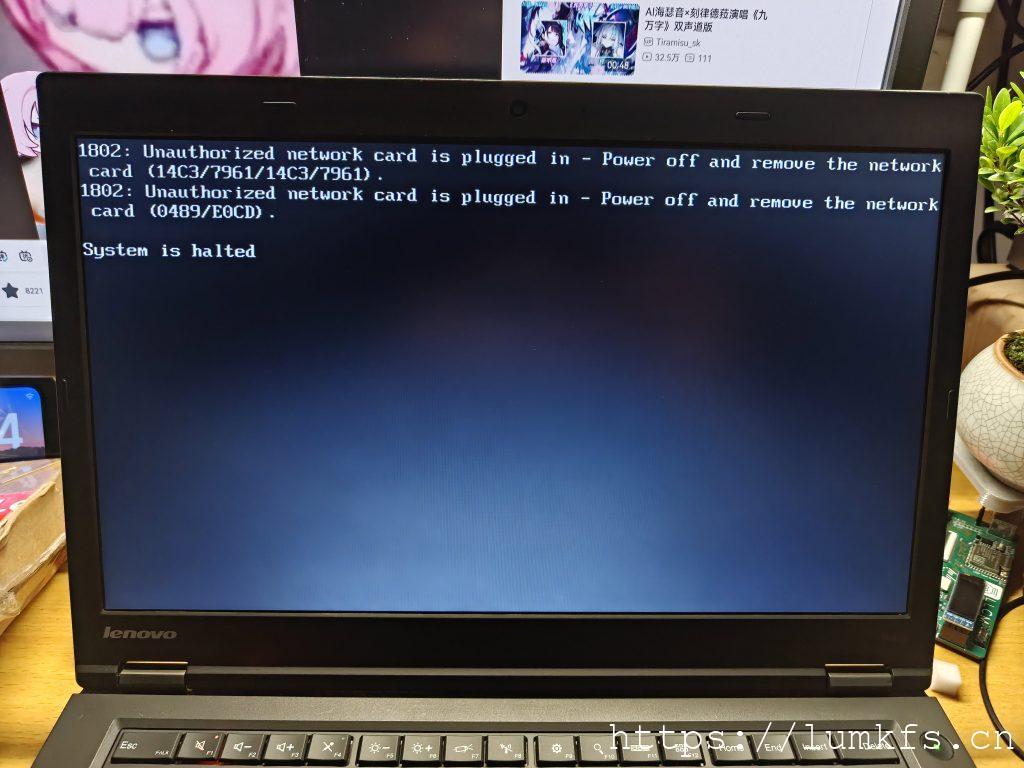
查了一下才知道,原来还有网卡白名单这个东西,因为之前我给X250升级过AX201,就理所当然的以为能即插即用,顶多装个驱动,没想到还需要给bios一个魔改。
既然来都来了,就给bios一个大全套魔改吧!
砖了……吗?
网上目前的解锁bios方法很多,经过测试,很多方法都不适用于最新版的bios。特别是那个PhoenixTool方案的,直接给我两颗bios固件搞没了。没错,这台T440P有两颗存储bios信息的Flash芯片,虽然按理来说只要刷写一个芯片的数据就行,但是很遗憾我在刷的时候直接把第二颗芯片的数据破坏了,好在最后从GitHub上找到了一份旧版的两颗芯片的备份数据,重新刷入就好了。具体步骤的话,请参考这个博客。
如果有需要固件的话,可以去这里获取,链接里包含了两个flash芯片的原版固件和魔改版固件。魔改版固件就是解锁设备白名单,然后也加入了很多自定义选项,比如设置CPU的TDP,后面我会详细讲这块。
关于刷bios的过程,我就放几张照片带过了,
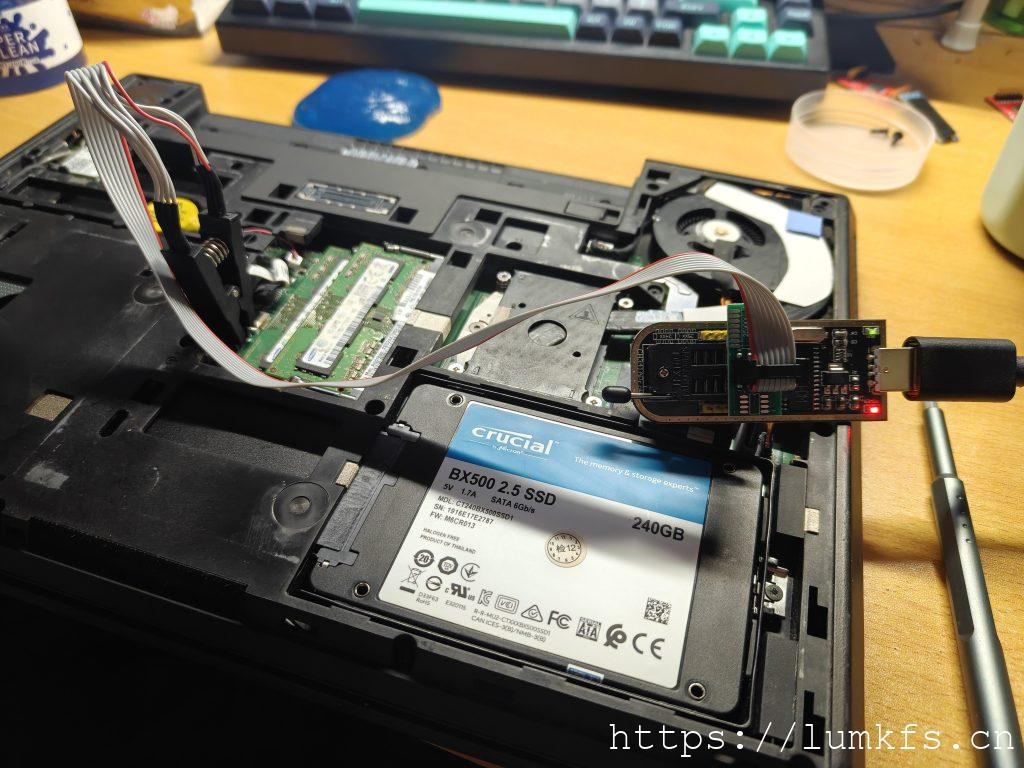
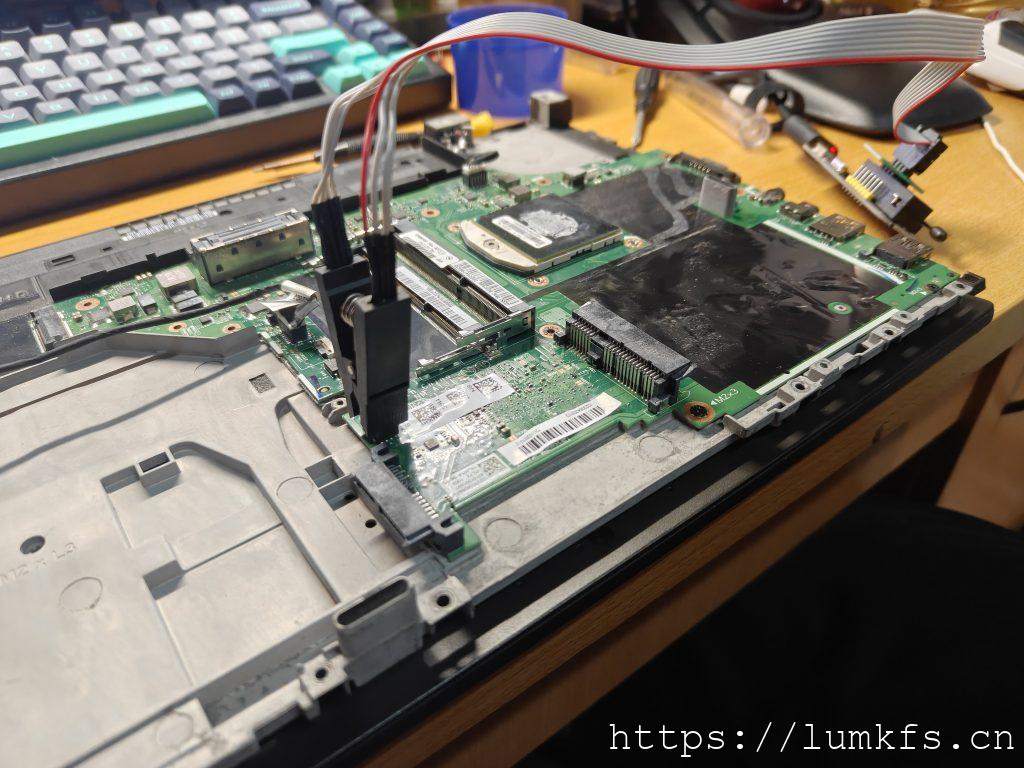
总之在折腾了一个下午后中与给它恢复原状了,后续刷上魔改完的BIOS就成功解锁完成。
如果读者也想刷自己的T440P的bios的话可以直接去上文的链接下载包,刷那个4MB的到拆开底壳就能看到的。如果有赛博洁癖的话还是读取自己电脑的固件,然后改16进制值。
终于亮了
目前更换成新WiFi6网卡能够直接开机,不过win10没有自带驱动,于是就手机USB共享网络,快速应急一下。找了联想新机器的驱动,这张网卡的WiFi和蓝牙驱动居然是分来来的,装好之后,就到目前写稿子的时候,还没有出现什么稳定性问题,感觉这三十几块的WiFi6网卡感觉很好。
详细介绍一下解锁TDP上限
由于笔者的T440p的CPU是i5-4300M,加上本身更偏好安静的电脑使用环境,这次就没有直接更换成i7 MQ。对于i5来说,可能解锁TDP带来的提升几乎没有吧,但也可以在短时高负载下有变化。
这些是TDP菜单的解释:
| 选项 | 中文翻译 | 作用 |
| Custom ConfigTDP Count | 自定义 TDP 配置数量 | 设为 [1] 表示只启用 1 组配置 |
| Custom ConfigTDP Boot Index | 启动时加载的配置索引 | [0] 表示默认加载Custom Settings 1 |
| Custom Settings 1 | 自定义配置组 1 | |
| Long Term Power Limit | 长时功耗限制(PL1) | CPU 长时间维持的功耗上限(单位:W) |
| Short Term Power Limit | 短时功耗限制(PL2) | CPU 短时间爆发的功耗上限(单位:W) |
| Long Term Time Window | 长时功耗时间窗口 | 统计 PL1 的时间周期(单位:秒) |
| ConfigTDP Turbo Activation Ratio | 睿频激活比例 | 控制睿频触发的负载阈值 |
| ConfigTDP Config TDP Control TDP | 控制模式 | [0] 为默认模式 |
我们主要修改PL1和PL2,针对不同CPU来说我们需要填写的数据不一样,可以自己问AI,结合机器解热能力和CPU的具体功耗修改。
对于我的4300M而言,PL1 是核心:它决定了 CPU 长时间满载时的功耗,4300M 压在 40~45W 是性能与温度的平衡点。PL2 是爆发:短时功耗可以稍高(50~55W),让 CPU 在短任务(如打开软件、渲染)时能跑满睿频。
解锁完成后保存推出即可。
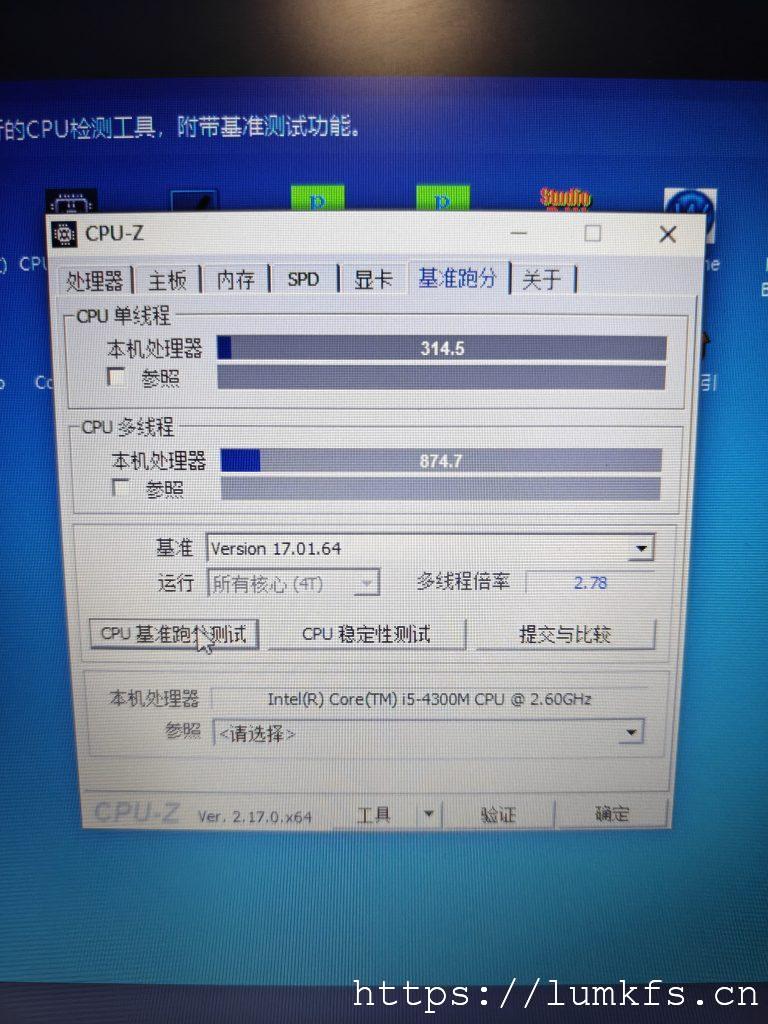
进入系统后cpu-z跑分略有提升,不过我用的是65w电源适配器,换上w系列的135w可能会有更大的提升。
散热清灰
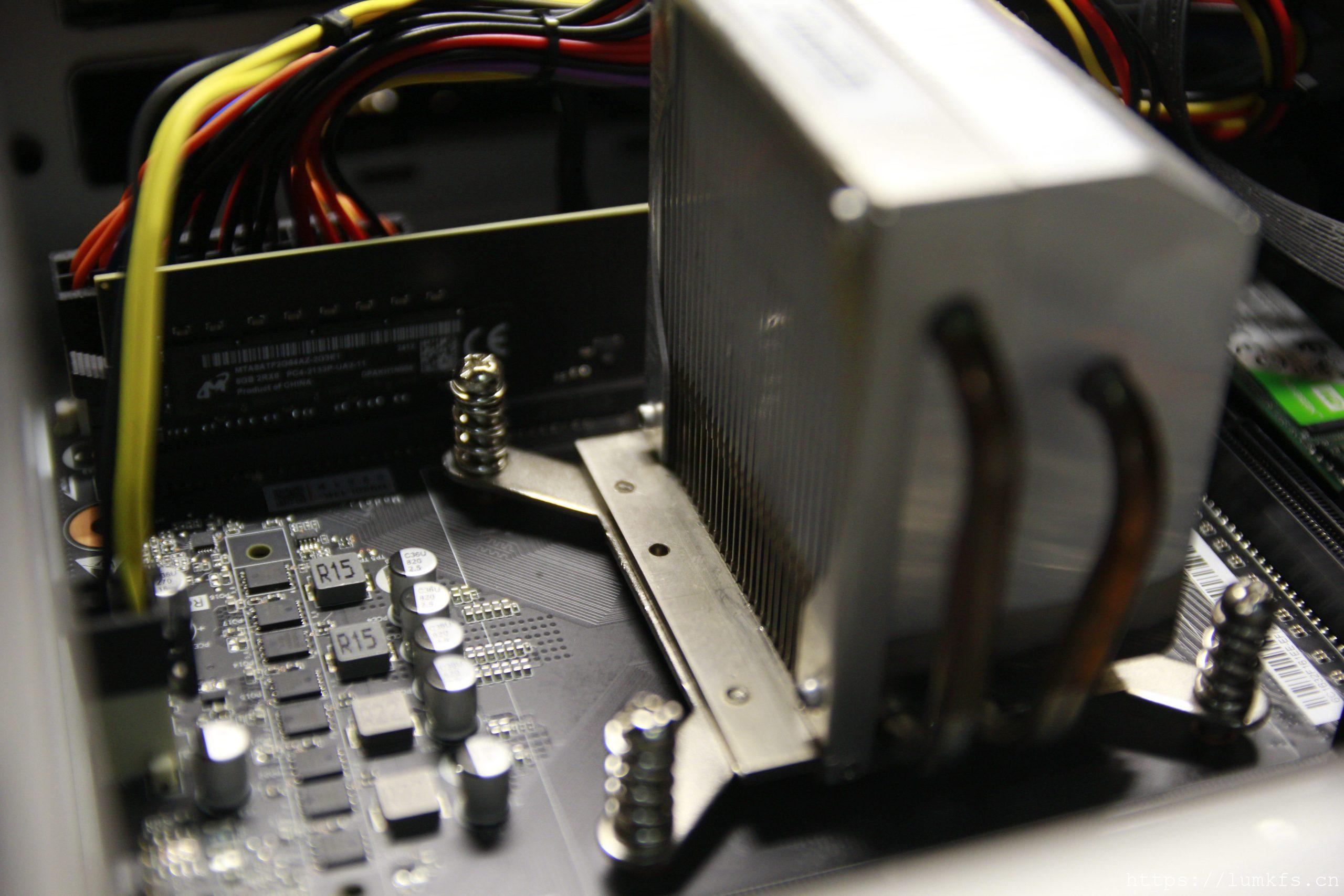
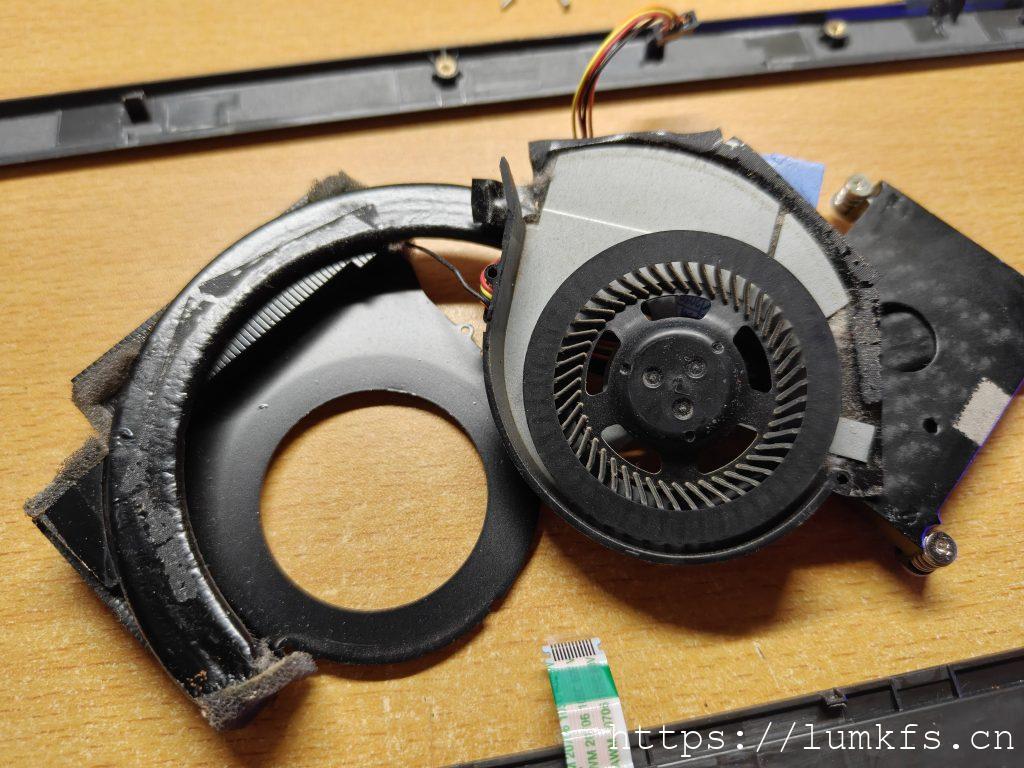
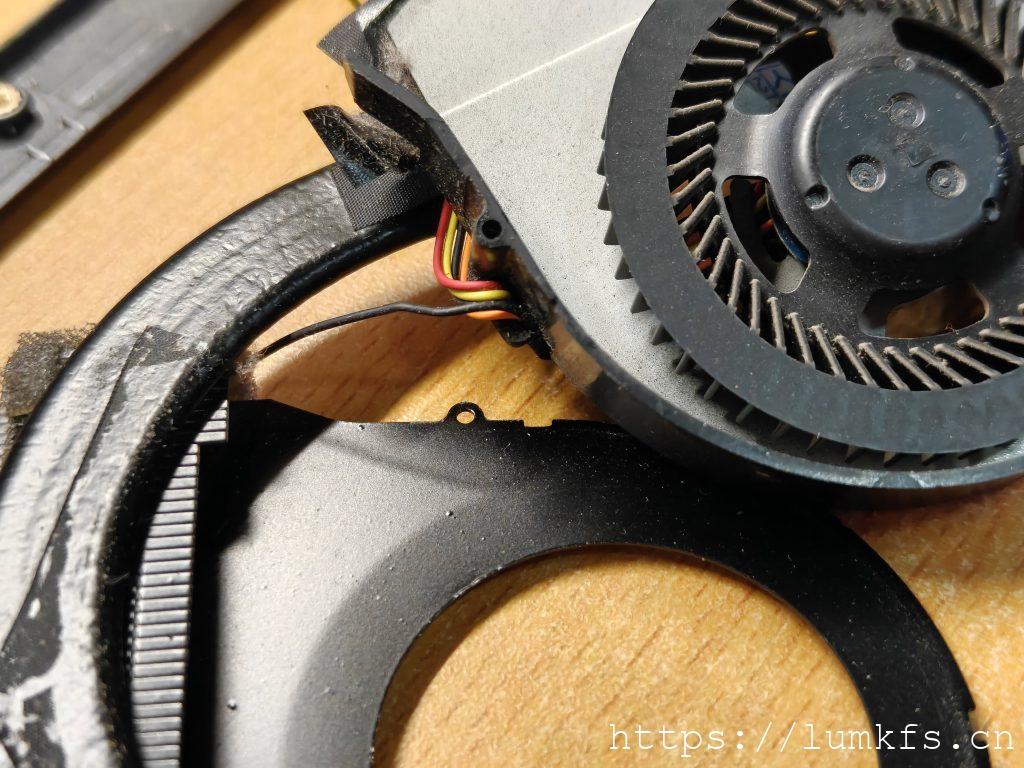
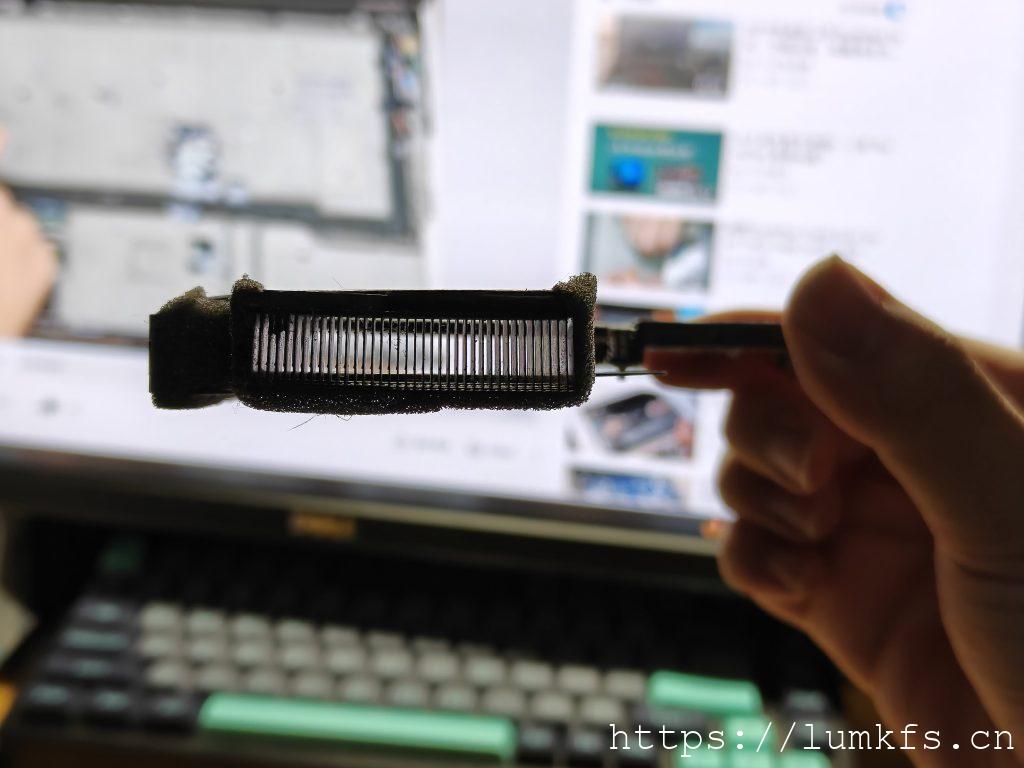
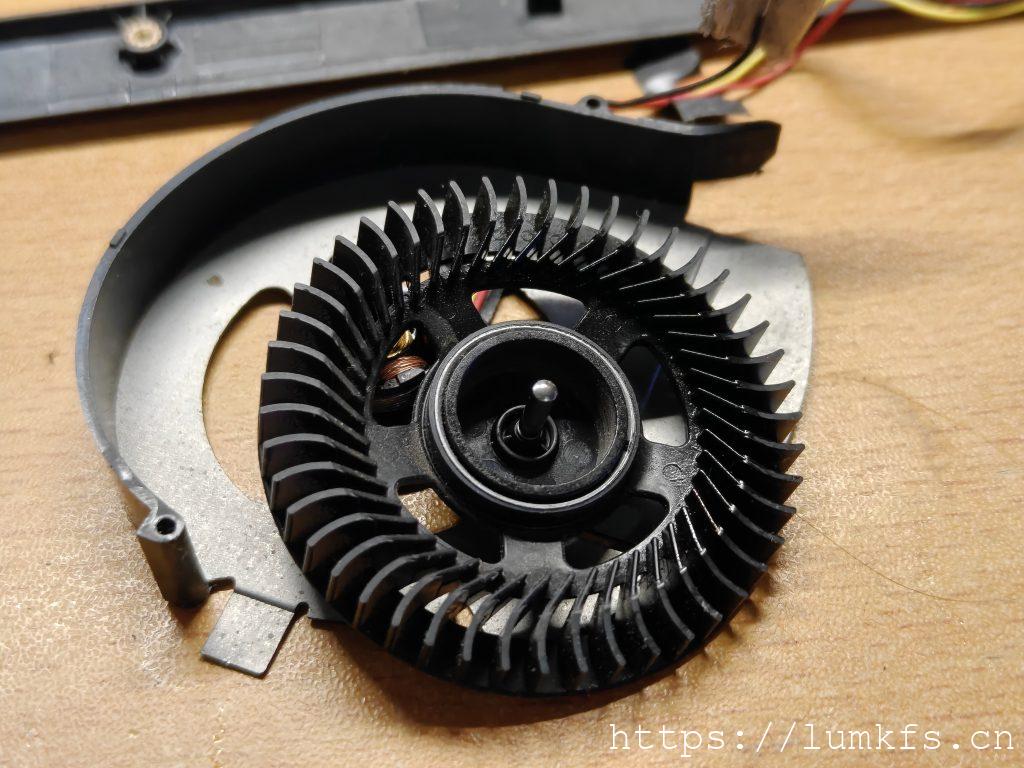
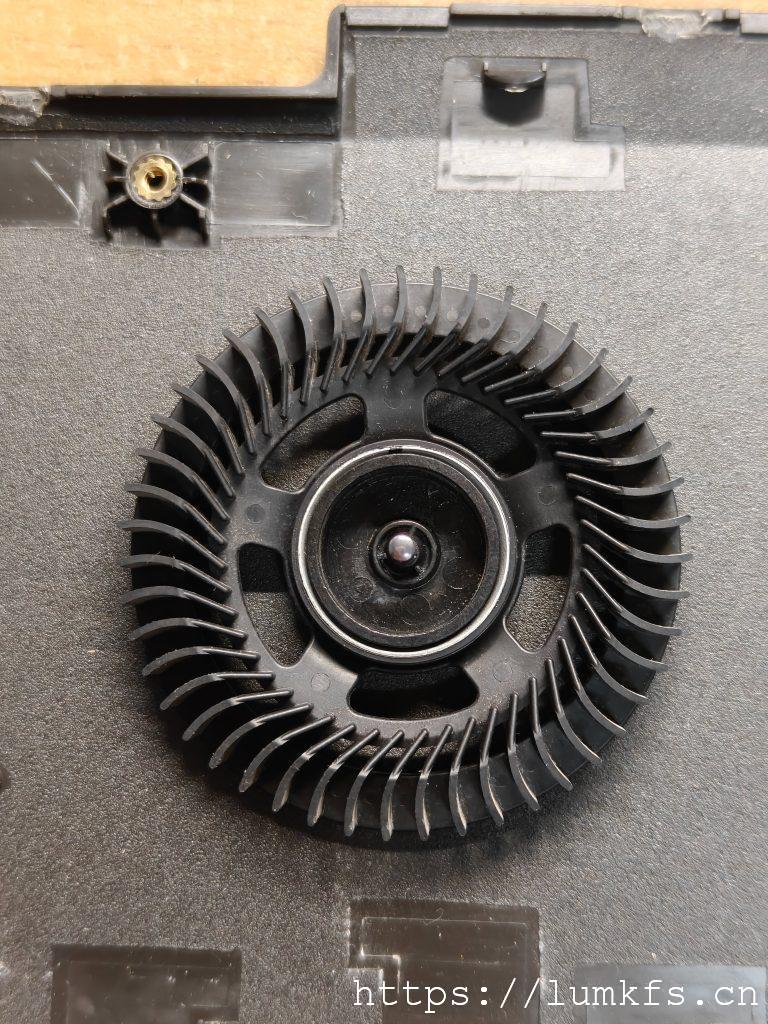
虽然机器外观相当干净,内部还是有不少灰尘的,不过没堵塞鳍片,于是也全都拆散擦拭,顺便给风扇润滑一下传统艺能了属于是。注意到,这颗风扇的转子固定方式和Mac mini相同,只要用螺丝刀取下外框,直接向上提就能分离转子和框体,就不用出大力或者从背面取下销子了。
屏幕的升级
上文也说过,这台机器原装的屏幕是一块14寸的1366x768的屏幕,这个分辨率对于12寸的X2xx系列Thinkpad都已经很“低清”了,放到这台14寸的大小来看就十分的“大果粒”了,而且TN面板的可视角度也是十分的糟糕,经常是以不同坐姿去看屏幕都能感受到一点偏色,所以,更换一块分辨率更高,可视角度更大的屏幕就十分重要了。
其实我在购买t440p之前就预先寻觅过他的配件,屏幕我就找到了闲鱼上一块完整的“上半身”的1080p ips屏幕,价格100出头,看介绍只有右侧一点背光亮斑。同时,t440p原厂就有768p,1600*900,1080p三种屏幕规格,现在三种屏幕价格差不多,但是要找一块没有坏点的完美面板还是要加钱。再加上自己换面板高低又会掰断点B面卡扣,还是买一个完整的更划算。
过了几天就收到新屏幕了,没想到还附带下半身的防滚架,想到我原本的防滚架还有点水渍,就刚好完全拆开,整个移植到新防滚架上。
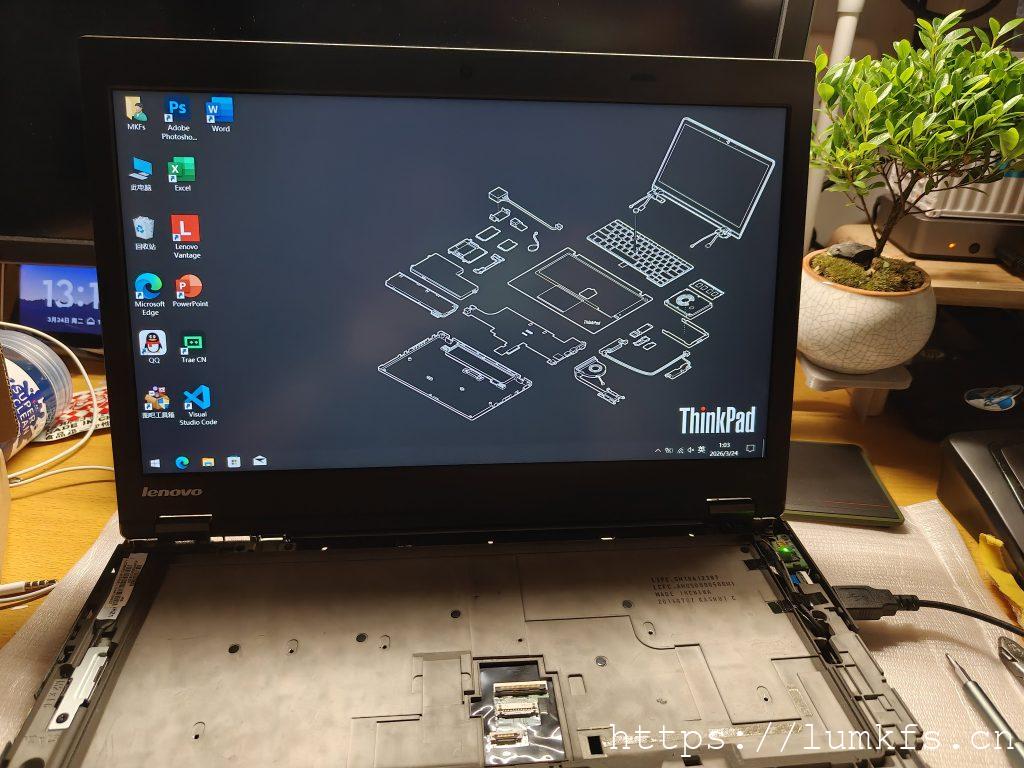
博客图片有点压缩可能看不出来,实际观感简直是神仙屏幕来的,通过工具查看发现这块面板来自三星,色域标称如下,真的还挺不错(后面加上图)
细枝末节…
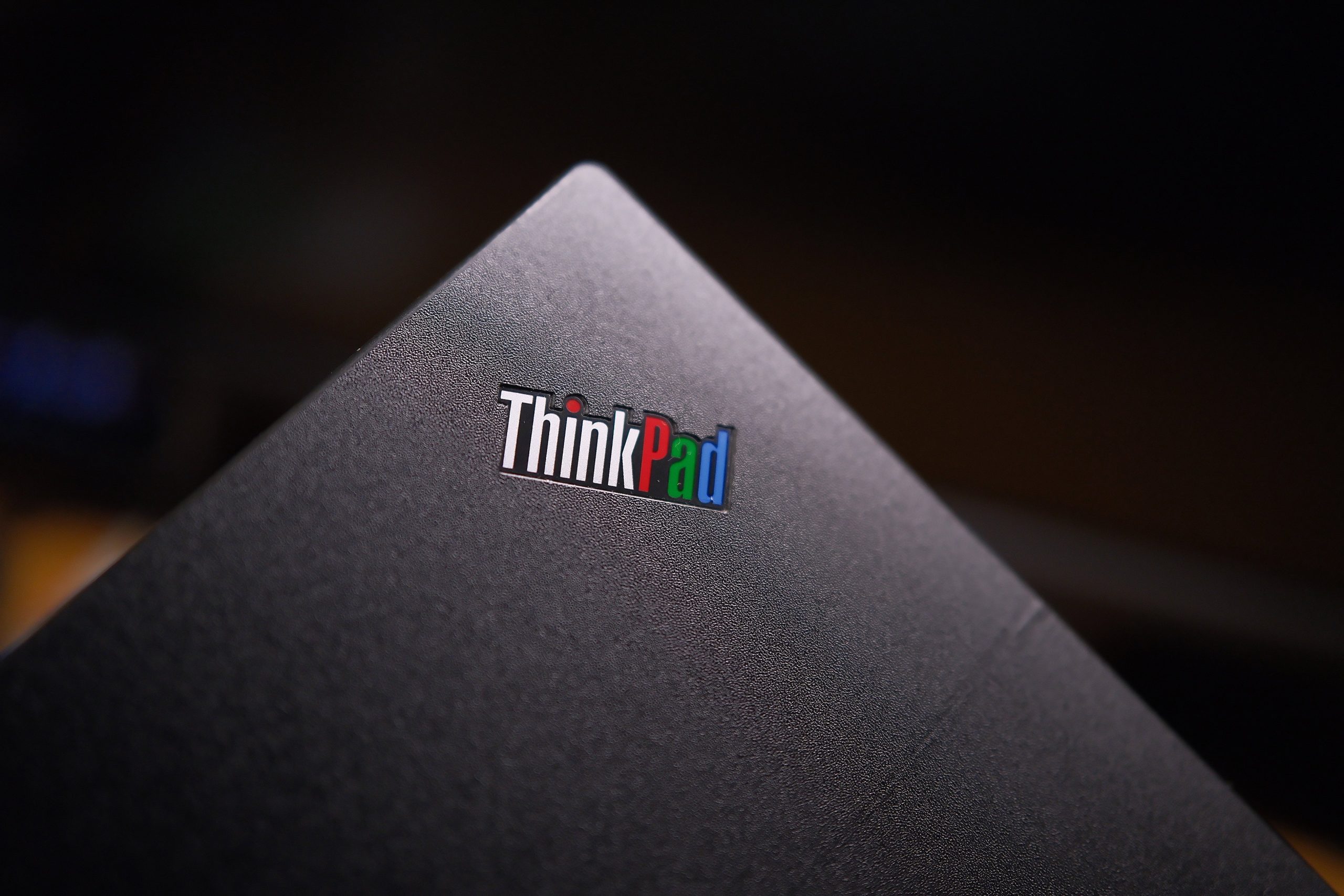
唯一的缺点,就是A面的类肤材质没有我上一块A面那么硬和细腻,有点老化迹象,而且Thinkpad的Logo也老化掉色了,于是也买了单独A面的磨砂贴纸和新的三色Logo贴,进行更换。
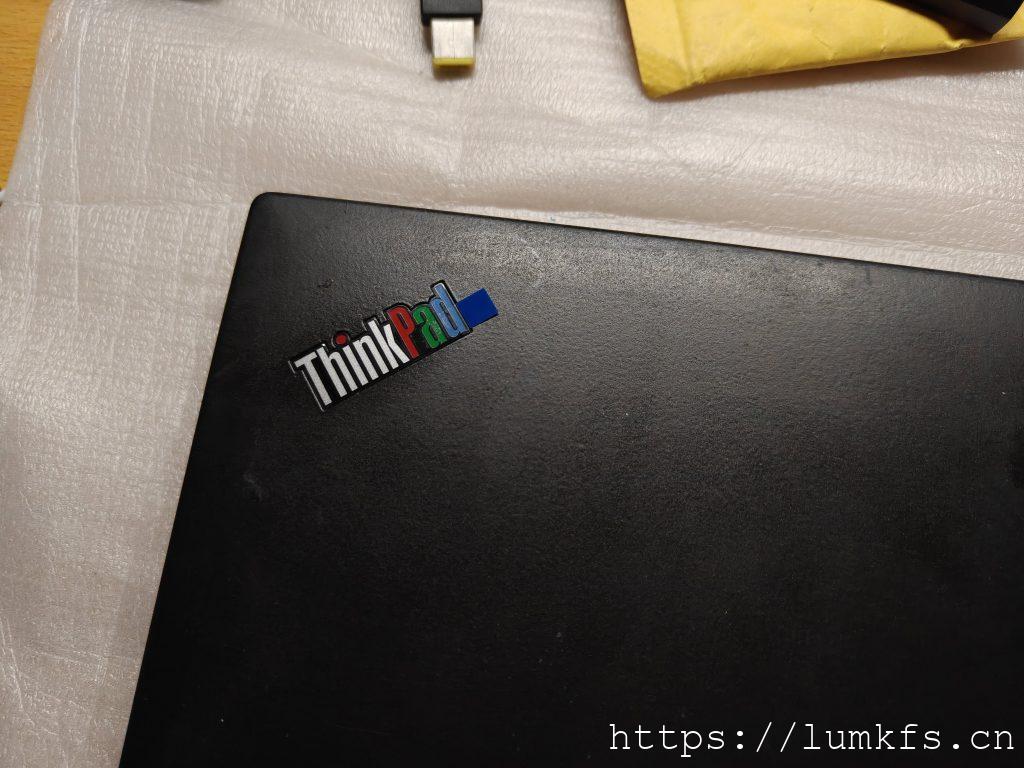
贴完膜之后整个就很有高级感了。
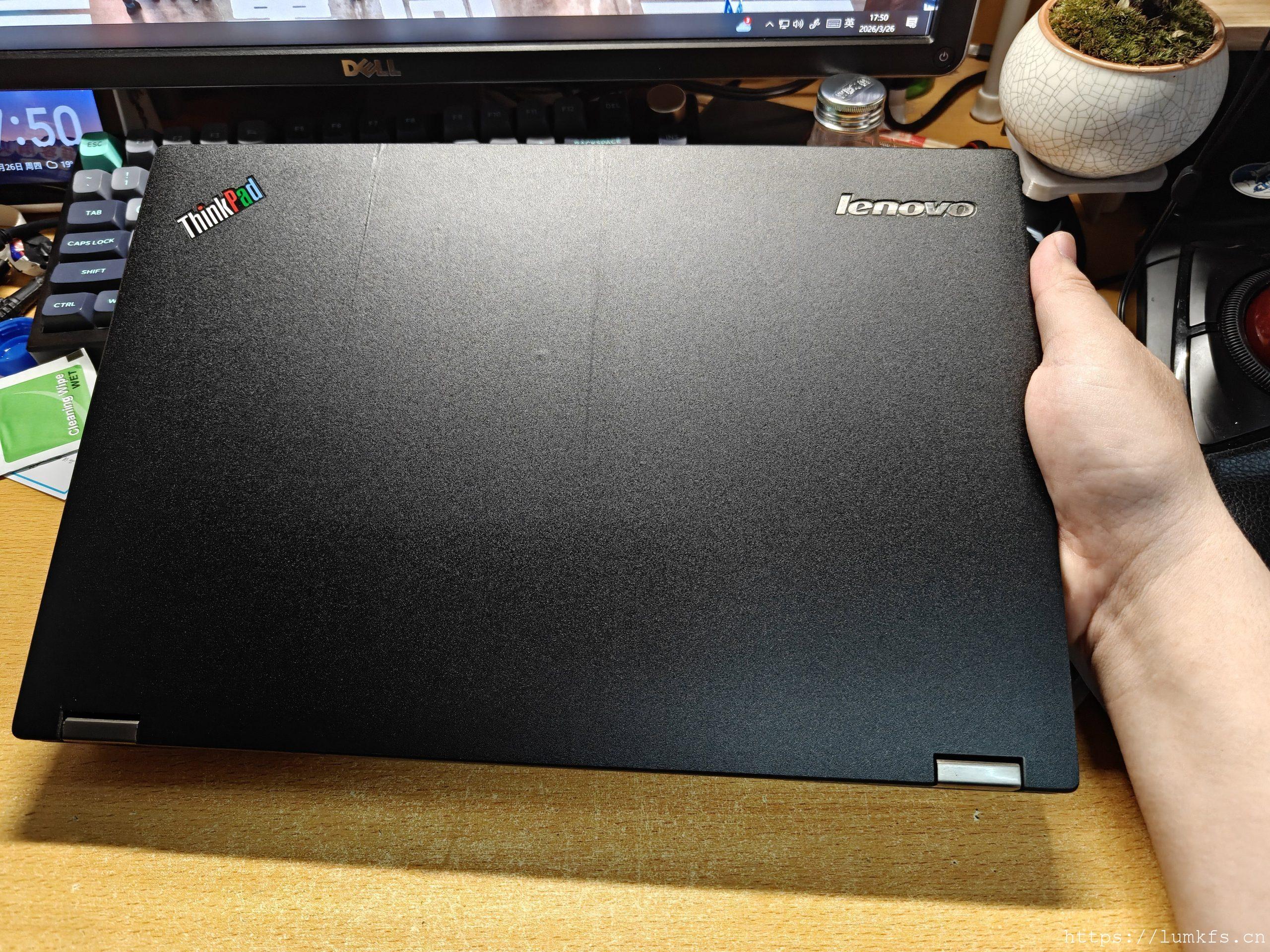
不过可惜贴膜运输过程中有两处折痕,后面会自行消除,还算不错。
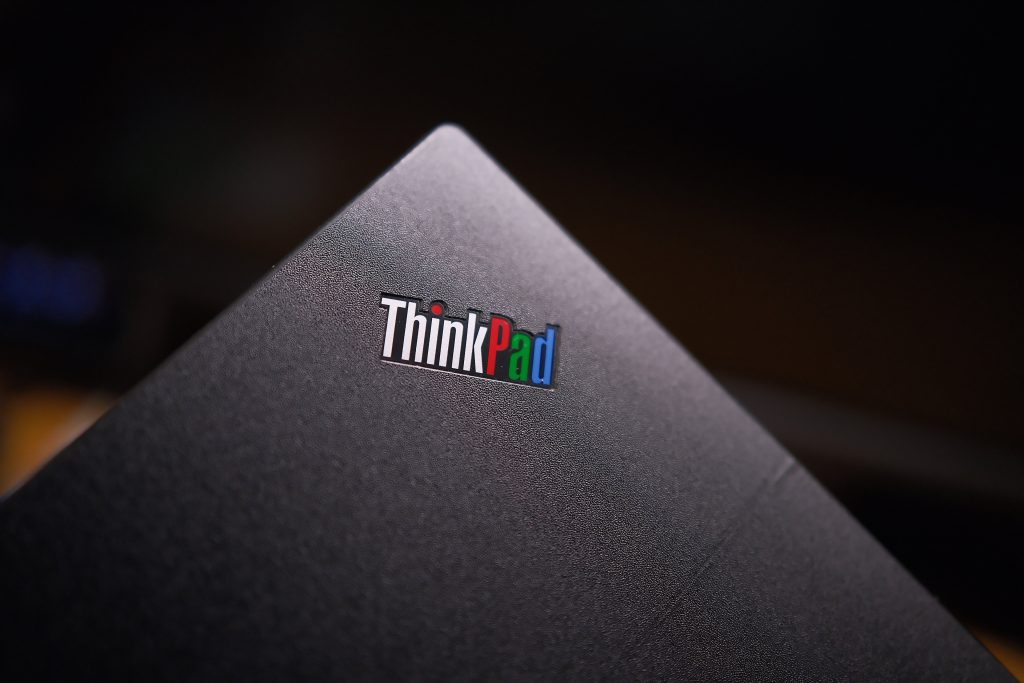
总结一下
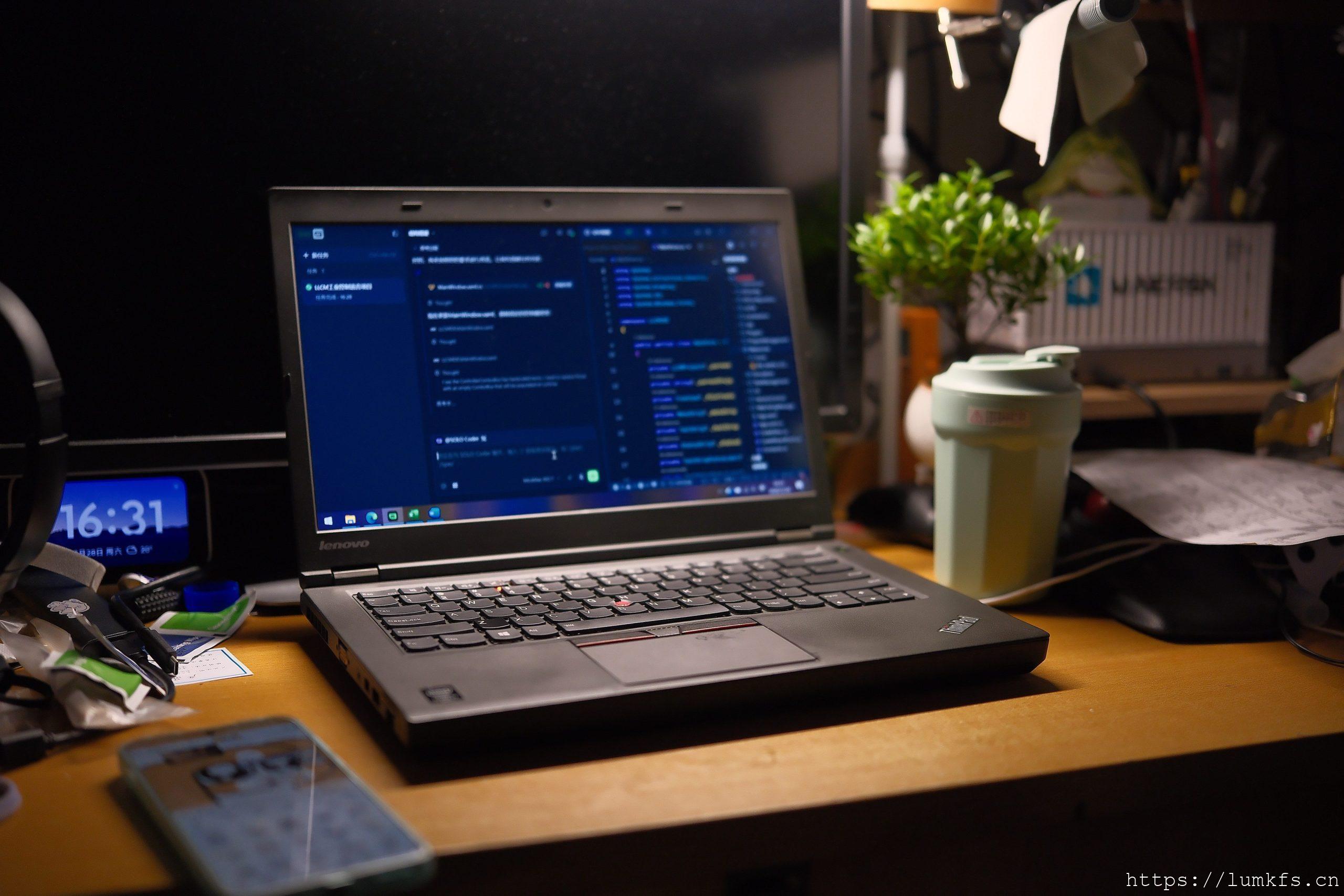
这是一场十分标准的“折腾记录”,遥想上一次写这类博客还是很久以前,中间其实还有一台A31的折腾,已经写了文案准备录视频的,结果后面也没有什么时间去做了。
总之,这台Thinkpad T440p还是很符合我对TP的坚固和搞扩展性的印象,买来整备下来也没有花太多钱,就当做一个赛博文玩了。